Papar Semua »

Papar Semua »

Papar Semua »

Papar Semua »

Papar Semua »

KATEGORI » ,

Joomla 1.7 Alpha sedia untuk diuji

Bermula 4 Jun 2011 lalu, Joomla versi ujian (Alpha) 1.7 sudah boleh dimuat turun untuk diuji. Joomla 1.7 Alpha adalah versi percubaan dan TIDAK SESUAI untuk digunakan pada laman web sebenar! Versi Alpha ini juga dicadangkan untuk diuji oleh mereka yang lebih berpengalaman sahaja. Berikut adalah jadual perjalanan pembangunan Joomla sebagai rujukan:
  • 05 June - Joomla alpha 1 released for public testing
  • 10 June - Feature freeze to prepare for beta release
  • 13 June - Joomla beta 1 to be released for public testing
  • 27 June - Joomla beta 2 to be released for public testing
  • 4 July - Version 11.1 of the Joomla Platform to be released
  • 10 July - Joomla 1.7 GA released
  • 10 August - Joomla 1.6 reaches end of life and is no longer supported
  • January 2012 - Next version of Joomla is released
  • April 2012 - Joomla 1.5 reaches end of life
Versi Joomla 1.7 GA (General Availability) boleh dimuat turun mulai 10 Julai 2011 kelak. Berbeza dengan versi Alpha, versi Joomla 1.7 GA adalah lebih selamat untuk diuji oleh pengguna umum (tapi masih tidak digalakkan untuk digunakan bagi laman web sebenar).

Bagi mereka yang ingin menggunakan Joomla 1.7 pada laman web sebenar, tunggu hingga Januari 2012! Joomla 1.7 yang stabil dijangka akan dilancarkan seawal tarikh tersebut. Walau bagaimanapun, jika anda sudah tidak sabar untuk mengujinya, klik pautan di bawah untuk muat turun Joomla 1.7 Alpha:

http://joomlacode.org/gf/project/joomla/frs/?action=FrsReleaseBrowse&frs_package_id=5940

Dipetik dari: http://www.joomla.org/announcements/release-news/5372-joomla-17-alpha-released.html

Tarikh Artikel: 6/07/2011 | Baca Selanjutnya »

KATEGORI » ,

Joomla 1.6 Dilancarkan


Joomla 1.6 kini telah sedia untuk dimuat turun! Sejak 10 Januari 2011 lalu, Joomla versi terkini telah dilancarkan secara rasminya. Seperti pada versi percubaan 1.6, perubahan pada struktur artikel mungkin menjadi isu bagi pengguna lama Joomla versi 1.5.

» Muat turun Joomla 1.6 terkini DI SINI

» Lihat demontrasi Joomla 1.6 DI SINI

» Buka maklumat lanjut berkenaan Joomla 1.6

Tarikh Artikel: 1/17/2011 | Baca Selanjutnya »

KATEGORI » ,

Memasukkan Plugins jHackGuard Untuk Perlindungan Joomla

jHackGuard adalah antara plugins yang boleh dimasukkan ke dalam Joomla untuk tujuan perlindungan daripada pelbagai serangan siber. Antara serangan yang mampu ditangkis adalah SQL injection, Remote URL/file Inclusions, Remote Code Executions, dan XSS (Cross Side Scripting). Ianya percuma tetapi didatangkan dengan paparan teks iklan pada muka hadapan Joomla.

Ikuti langkah-langkah berikut untuk cara instalasi jHackGuard dan kaedah membuang paparan teks iklan ini:

1. Download jHackGuard

2. Login ke dalam sistem pengurusan Joomla > Klik Extensions > Install/Uninstall


3. Klik Choose File dan cari fail jHackGuard yang telah di download tadi > Klik Upload File & Install


4. Status berjaya berwarna biru akan terpapar jika instalasi berjaya


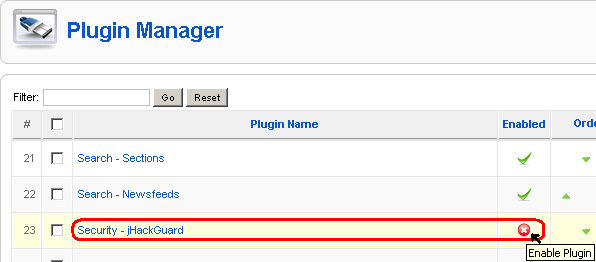
5. Oleh kerana jHackGuard adalah sebuah plugins, klik Plugins Manager untuk mengaktifkannya


6. Pada senarai plugins, klik pada tanda pangkah untuk mengaktifkan fungsi jHackGuard


7. Iklan "Joomla extensions by Siteground Hosting" yang terpapar pada muka hadapan Joomla adalah antara bukti jHackGuard ini telah berfungsi


8. Buka fail jHackGuard.php ( /plugins/system/jhackguard.php ) menggunakan editor teks dan buang (atau komenkan /* ... */ ) kod berikut:

Tarikh Artikel: 12/11/2010 | Baca Selanjutnya »

KATEGORI » ,

Serangan XSS pada Joomla 1.5.20

Joomla versi 1.5.20 (dan ke bawah) terdedah kepada serangan XSS (Cross Side Scripting)! Hal ini dilaporkan oleh salah seorang dari YGN Ethical Hacker Group melalui bukti videonya. (LIHAT VIDEO)

Walau bagaimanapun, Jeff Channell (seorang yang aktif dalam komuniti Joomla) telah berjaya mencari jalan penyelesaian sementara untuk mengatasi masalah ini. (LIHAT HALAMAN JEFF CHANNELL)

Ikuti langkah berikut untuk langkah penyelesaian ringkas ini:

1. Buka fail html.php (libraries/joomla/document/html/html.php) dan edit baris ke- 127 ini


function addHeadLink($href, $relation, $relType = 'rel', $attribs = array())
{
$attribs = JArrayHelper::toString($attribs);
$generatedTag = '<link href="'.$href.'" '.$relType.'="'.$relation.'" '.$attribs;
$this->_links[] = $generatedTag;
}

2. Buang baris kod yang bertanda di atas dan gantikan dengan kod ini


function addHeadLink($href, $relation, $relType = 'rel', $attribs = array())
{
$attribs = JArrayHelper::toString($attribs);
$generatedTag = '<link href="'.htmlspecialchars(html_entity_decode($href)).'" '.$relType.'="'.$relation.'" '.$attribs;
$this->_links[] = $generatedTag;
}

Tarikh Artikel: 12/11/2010 | Baca Selanjutnya »

KATEGORI » ,

Ubah username admin untuk keselamatan!

Anda berjaya install Joomla? Apa yang seterusnya? Antara perkara pertama yang anda harus pertimbangkan adalah untuk mengubah username admin...

Joomla secara umumnya akan dibekalkan dengan satu akaun pengurusan dengan login admin. Semasa proses instalasi Joomla, pengguna hanya dibenarkan untuk memilih katalaluan pengurusan tanpa pilihan menukar username (username admin akan diset secara otomatik).

Walaupun hal ini tampak tidak serius/penting; Sebenarnya ia menyebabkan sistem Joomla kita mudah diceroboh oleh orang luar! Menggunakan logik akal atau mungkin perisian khas (untuk memecah katalaluan), sistem Joomla sebenarnya amat mudah untuk diceroboh.

Untuk mengurangkan risiko pencerobohan ini, menukar nama umum admin adalah pilihan terbaik! Ikuti langkah-langkah berikut untuk mengubah username pengurusan admin anda:

Login ke dalam sistem pengurusan Joomla anda (http://URLanda/administrator)


Klik menu Site > User Manager


Klik pautan Administrator


Ubah username admin  kepada nama nama login pengurusan anda

Tarikh Artikel: 12/08/2010 | Baca Selanjutnya »

KATEGORI » ,

Upload dan Instalasi Joomla secara manual ke dalam HyperPHP.com

Selain instalasi menggunakan iVista (pemudah instalasi CMS HyperPHP.com), CMS seperti Joomla juga boleh dimuat naik (upload) dan diinstalasi secara manual. Kelebihan menggunakan kaedah manual ini ialah, kita tidak terikat kepada versi/jenis CMS yang disediakan dan boleh membuat olahan yang lebih spesifik terhadap CMS yang akan diinstall (seperti tidak install sample data Joomla).

1. Buka halaman rasmi Joomla.org > klik butang DOWNLOAD JOOMLA


2. Klik pautan DOWNLOAD - ZIP untuk muat turun versi terkini Joomla


3. Simpan fail ZIP ini di Desktop (atau pada folder yang mudah dicapai)


4. Extract (pecahkan) fail ZIP ini


5. Buka sambungan FTP (protokol pemindahan fail) ke server hosting (ftp.hyperphp.net)


6. Buka folder htdocs


7. Buang semua fail dalam folder htdocs


8. Copy (salin) semua fail Joomla yang telah di Extract tadi


9. Pindahkan fail-fail ini ke dalam folder htdocs dalam web server (ftp.hyperphp.com/htdocs)


Kaedah 5-9 ini juga boleh dimudahkan dengan penggunaan perisian FTP Client seperti FileZilla.
· Masukkan nama sambungan ftp ke dalam Host, nama login ke dalam Username, dan katalaluan ke dalam Password > klik Quickconnect.
· Klik folder htdocs pada paparan sebelah KANAN Filezilla. Padam semua fail di dalam folder htdocs ini.
· Klik pada folder Joomla yang telah diExtract tadi pada paparan KIRI FileZilla. Pilih semua fail dalam folder ini dan pilih UPLOAD untuk muat naik fail ke dalam folder htdocs.


10. Buka halaman pengurus web VistaPanel (cpanel.hyperphp.net) dan login


11. Klik pada pautan MySQL Database


12. Masukkan nama database (pangkalan data) untuk Joomla (seperti: portalJoomla) dan klik butang Create Database.


13. Semak nama database anda (hp_xxxx_nama_database). Ini adalah nama sebenar database anda. Salin nama database ini.


14. Seterusnya, buka halaman web anda (seperti: http://kelasjoomla.hyperphp.com). Paparan instalasi Joomla akan terpapar. Pilih pilihan bahasa (disyorkan: en-US – English (US)) untuk proses instalasi. Klik butang Next.


15. Pada bahagian Pre-installation Check, semak jika terdapat paparan No berwarna merah. Untuk Recommended Settings, amaran On / Off boleh diabaikan (sebaiknya ikut Recommended). Klik butang Next.


16. Paparan License akan memaparkan lesen penggunaan Joomla (GPL). Baca syarat-syarat ini dan klik butang Next.


17. Pada paparan Database Configuration, masukkan alamat server database – Host Name (seperti: sqlxxx.hyperphp.com), nama pengguna database, katalaluan database, dan nama database (hp_xxxx_nama_database). Kemudian klik butang Next.


18. Klik pilihan No pada paparan FTP Configuration. HyperPHP.com tidak menyokong sambungan FTP Joomla (Jika web server anda menyokong FTP; klik Yes dan masukkan butiran sambungan FTP ini kemudian klik butang Verify FTP Settings). Klik butang Next.


19. Masukkan maklumat bagi nama halaman anda, email pengurusan dan katalaluan bagi pengurus sistem (nama pengurus sistem Joomla telah ditetapkan sebagai admin – untuk tujuan keselamatan, sila ubah nama ini kemudian). Untuk tutorial ini, JANGAN klik Install Sample Data (Sample Data - data contoh ini berguna sekiranya anda adalah pengguna baru Joomla dan ingin melihat contoh bagaimana data disusun di dalam Joomla). Klik butang Next.


20. Sekiranya anda tidak menekan butang Install Sample Data pada langkah sebelum ini, pop-up amaran akan terpapar pada skrin. Klik OK untuk bersetuju TIDAK INSTALL data contoh.


21. Halaman terakhir – Finish memberikan peringatan supaya BUANG folder installation dari web server (dalam folder htdocs).


22. Buka folder htdocs (dalam web server) dan buang folder installation.


23. Pada paparan finish tadi, Klik pada butang Site untuk melihat halaman web Joomla anda. Klik pada butang Admin untuk membuka halaman pengurusan sistem Joomla.


24. Paparan halaman web Joomla anda juga boleh dicapai dengan membuka alamat URL anda (seperti: http://kelasjoomla.hyperphp.com)


25. Untuk membuka halaman pengurusan, tambahkan “/administration” pada alamat URL web anda (seperti: http://kelasjoomla.hyperphp.com/administration). Masukkan admin ke dalam ruang Username dan katalaluan pengurusan anda ke dalam ruang Password. Klik butang Login.


26. Sekiranya login anda berjaya, anda akan dipaparkan dengan halaman pengurusan sistem Joomla. Di sini, anda boleh membuat olahan terhadap web Joomla anda seperti memasukkan artikel, memasukkan menu, mengubah penampilan tema (template), dan menambah fungsi Joomla dengan memasukkan Extensions (seperti Plugins, Components, dan Module).

Tarikh Artikel: 12/06/2010 | Baca Selanjutnya »

KATEGORI » ,

Instalasi CMS Joomla secara Otomatik menggunakan iVista

iVista adalah sebuah perisian pemudah instalasi CMS (web bersistem) yang akan memudahkan pengguna baru untuk memasang sebuah CMS dengan cepat dan mudah. Seperti saingannya (Fantastico), iVista disediakan dengan pelbagai pilihan CMS yang telah tersedia untuk dimasukkan.

Langkah-langkah instalasi CMS Joomla menggunakan iVista

1. Buka halaman VistaPanel (http://cpanel.hyperphp.com) > login menggunakan akaun anda (akaun HyperPHP).


2. Pada halaman VistaPanel klik pada iVista- Easy Script Installer


3. Pilih alamat Domain anda (sekiranya ada) > Klik butang Proceed


4. Cari CMS yang anda perlukan dari senarai.


5. Klik butang Install Now pada baris Joomla (jika anda ingin install Joomla sebagai CMS. Pilih versi yang terkini)


6. Pilih destinasi instalasi CMS anda. Biarkannya sebagai “ / ” untuk menjadikannya halaman utama (Tambahkan “ /nama_folder ” sekiranya anda ingin menyimpannya di dalam folder khas seperti :- http://kelasjoomla.hyperphp.com/nama_folder)


7. Paparan di bawah akan terpapar sekiranya instalasi CMS anda berjaya


8. Klik pada alamat Script installation URL untuk melihat hasilnya (seperti:- http://kelasjoomla.hyperphp.com/nama_folder)


9. Klik pada alamat Script Admin CP untuk login pengurusan (seperti:- http://kelasjoomla.hyperphp.com/nama_folder/administrator)


10. Untuk login sebagai pengurus system; Masukkan Username: admin dan Password: katalaluan_hyperphp_anda


11. Paparan berikut akan terpapar sekiranya login anda berjaya!

Tarikh Artikel: 12/06/2010 | Baca Selanjutnya »

Arkib Blog

Komentar Terkini

Artikel Terkini